10款亲测好用PDF转PPT工具!办公学习直接封神,告别手动排版
下班前突然接到把几十页的PDF提炼内容,转成PPT版本进行修改汇报,焦头烂额你应该怎么办?平时办公、学习、做汇报,谁还没被PDF转PPT难住过?拿到PDF工作报告,想改成PPT上台汇报,逐页复制文字、调整排版,耗一下午还乱七八糟;拿到PDF课件资料,想转成PPT上课讲解,图片、公式乱|码|,格式全乱,重新排版比备课还累;甚至有一些带图表、表格的PDF,手动复刻不仅费时间,还容易出错,妥妥的“时间刺客”!今天不搞虚的,给大家整理了10个我亲自实测、真实好用的PDF转PPT工具,覆盖免费、付费、在线、客户端,不管是轻度使用还是高频需求,都能找到适配的,无损排版、不乱格式,懒人直接闭眼冲,建议收藏备用,避免用的时候找不到~一、在线工具(无需安装,打开就用)
适合偶尔转换、不想装软件,或者临时应急的朋友,操作简单,不用占用电脑内存,手机也能偶尔凑合用。1. 迅捷PDF在线转换器
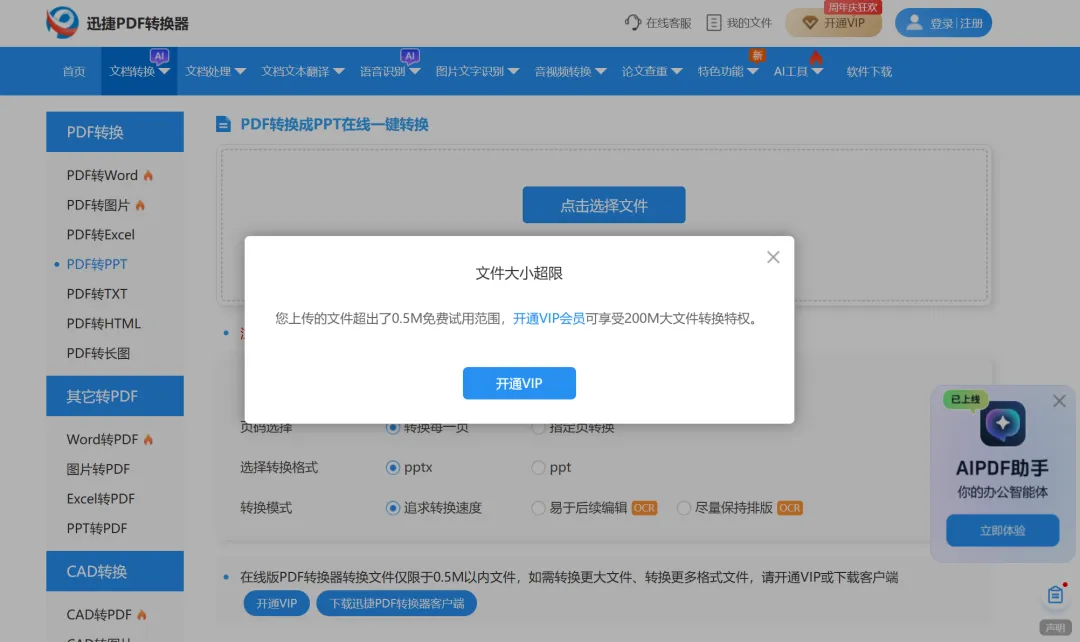
亲测最常用的在线工具,没有之一!PDF转PPT的核心优势就是「无损还原」,不管是PDF里的文字、图片、表格,还是排版布局,转完之后基本和原文件一致,不用再手动调整。操作超简单:打开官网,上传PDF文件,选择“PDF转PPT”,等待10-30秒(看文件大小),直接下载即可。免费版支持单文件0.5M以内,日常办公、学习完全够用;如果需要转换大文件或批量转换,开通会员也很划算,性价比拉满。亮点:支持批量转换(最多10个文件),转完后可直接在网页预览,不满意还能重新转换,新手零门槛。2. SmallPDF
国外的在线工具,界面简洁无广告,操作流畅,适合追求简约体验的朋友。PDF转PPT的效果很稳定,尤其是纯文字、简单图表的PDF,转完格式几乎不跑偏。免费版限制:每天只能转换2个文件,单文件不能超过50M,而且转换后的PPT会带有轻微水印,不影响日常查看、汇报,介意水印的可以选会员。亮点:支持跨设备同步,手机、电脑打开官网就能用,还能搭配它的其他功能(PDF压缩、合并),一站式解决PDF相关需求。3. 豆包PDF工具
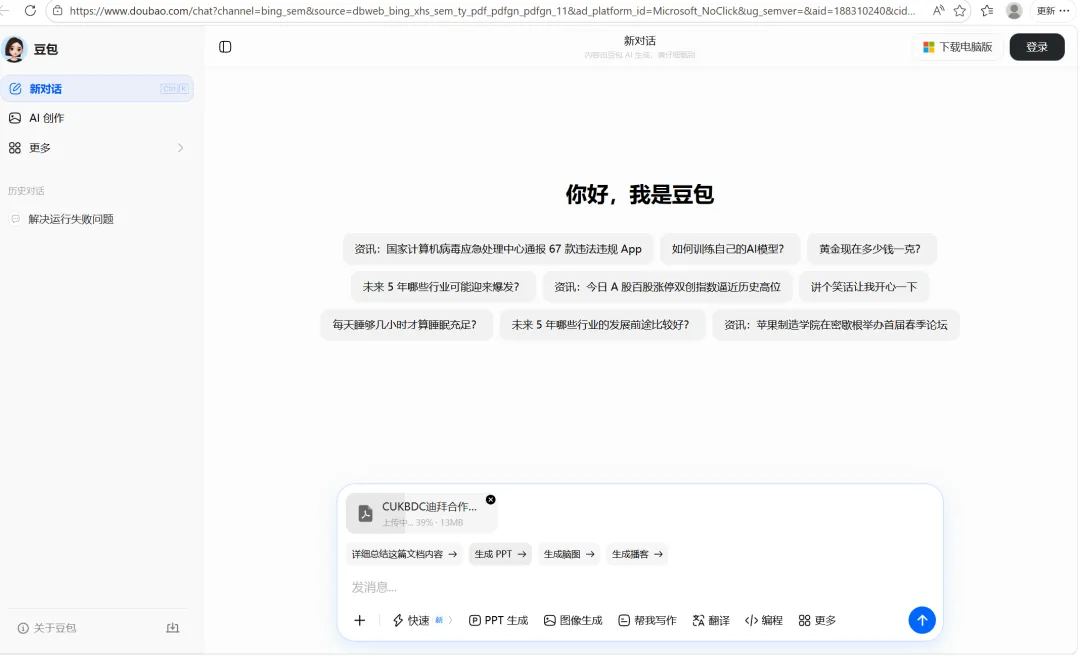
字节系的工具,主打“免费、无水印”,对新手和学生党太友好了!PDF转PPT操作简单,上传文件后,系统会自动识别内容,还原排版,哪怕是带简单动画的PDF,也能尽量保留效果。优势:完全免费,无文件大小限制,不加水印,转换速度也不慢,日常学习用它完全足够;而且内置AI优化功能,转完之后如果有小瑕疵,还能一键优化排版。亮点:支持PDF转PPT、PPT转PDF双向转换,还能编辑转换后的PPT,不用再切换其他软件。4. 转换助手在线版
小众但好用的在线工具,重点是「批量转换无压力」,适合需要一次性转换多个PDF文件的朋友(比如老师整理课件、职场人整理汇报资料)。免费版支持单文件100M以内,批量最多5个文件,转完后无水印,排版还原度中等,复杂图表可能需要轻微调整,但胜在免费、批量功能实用,应急完全没问题。广告很多!二、客户端工具(专业稳定,高频首选)
适合经常需要转换PDF、对转换效果要求高(比如汇报、讲课),或者需要处理大文件、复杂文件的朋友,客户端功能更全面,转换速度更快,稳定性更强。1、WPS(免费,中文友好,最省事)
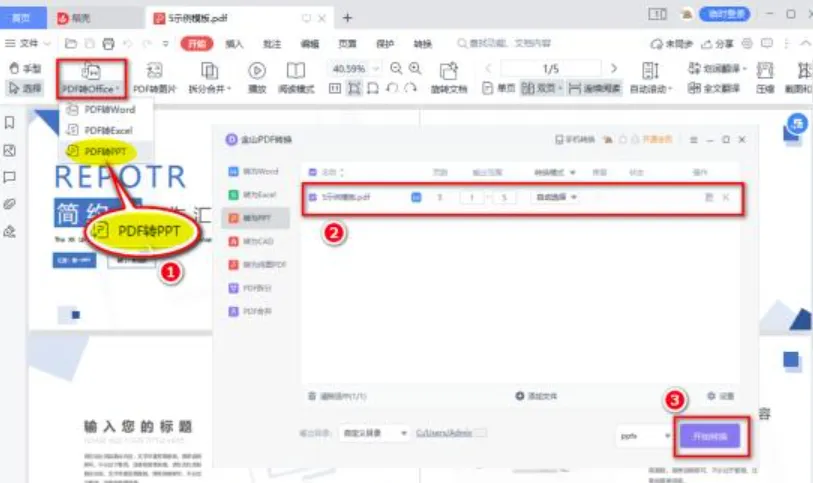
用 WPS 打开 PDF → 顶部点PDF 转 Office → 选PDF 转 PPT。选择导出范围 → 开始转换 → 完成后直接打开编辑。2、Adobe Acrobat(专业级,还原度最高)
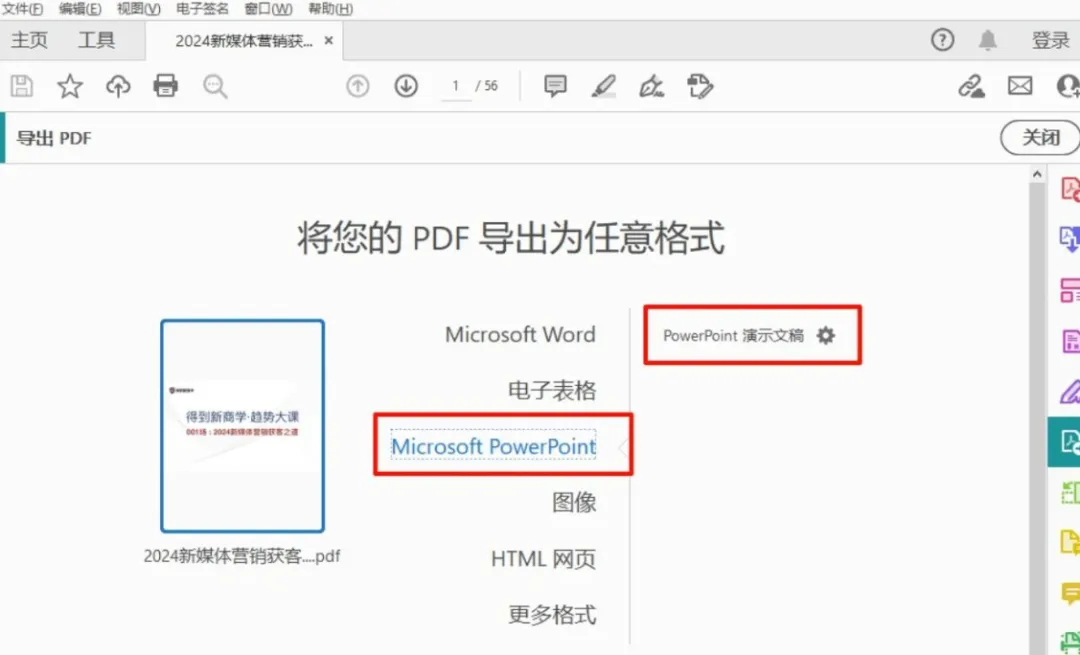
打开 PDF → 右侧点导出 PDF → 选Microsoft PowerPoint → 导出。用 PowerPoint 打开导出的 PPT,检查微调。优点:文字 / 图片 / 表格还原度高、支持扫描件 OCR。3、PowerPoint 直接导入(有 Office 就够用)
打开 PPT → 新建空白页 → 插入 → 对象 → 由文件创建 → 选 PDF。或:文件 → 打开 → 选 PDF,PowerPoint 会自动拆分页面。4. 万兴PDF专家
我个人高频使用的客户端工具,堪称“PDF全能管家”,PDF转PPT只是其中一个功能,却做得非常出色。不管是带多层图表、公式、图片的复杂PDF,还是扫描版PDF(需开启OCR识别),转完之后都能完美还原排版,几乎不用手动修改。操作:安装后打开软件,导入PDF文件,点击“转换”→“转PPT”,选择保存路径,一键转换,速度比在线工具快很多,大文件也能快速搞定。亮点:支持OCR识别(扫描版PDF也能转),可自定义转换范围(比如只转某几页),还能批量转换,会员价格适中,职场人、老师强烈推荐。5. Adobe Acrobat DC
专业级PDF工具,行业标杆,转换效果绝对顶尖!PDF转PPT的还原度几乎100%,不管是文字格式、图片位置,还是图表、动画,都能完美复刻,适合对排版要求极高的场景(比如正式汇报、重要课件)。操作:打开PDF文件,点击顶部“导出PDF”,选择“Microsoft PowerPoint”,点击“导出”,就能生成高质量PPT,还能自定义导出选项(比如是否保留图片压缩、是否保留注释)。注意:软件是付费的,价格偏高,适合专业人士、高频重度使用者;如果只是偶尔用,不建议入手,可用其他免费工具替代。6. 福昕PDF阅读器(高级版)
福昕的免费版只能阅读PDF,高级版自带PDF转PPT功能,性价比很高,适合既需要PDF阅读,又需要转换功能的朋友。转换效果:还原度不错,复杂PDF偶尔会有轻微排版偏差,但调整起来很简单;支持批量转换、OCR识别,还能编辑PDF内容,一站式解决PDF阅读、转换、编辑需求,价格比Adobe亲民很多。三、手机端工具(随时随地,应急必备)
适合外出、没有电脑,临时需要转换PDF转PPT的朋友,手机操作简单,转换后可直接保存到手机,方便随时编辑、分享。8. 迅捷PDF转换器(手机APP)
和在线版同源,手机APP功能更全面,PDF转PPT操作简单,上传手机里的PDF文件,一键转换,转换效果和电脑在线版一致,支持无损还原、批量转换。亮点:支持拍照识别PDF(拍纸质文件生成PDF,再转PPT),适合老师拍课件、职场人拍纸质报告,随时随地转换,应急超方便;免费版有少量水印,不影响使用,会员可去水印。9. 微信小程序「PDF转PPT助手」
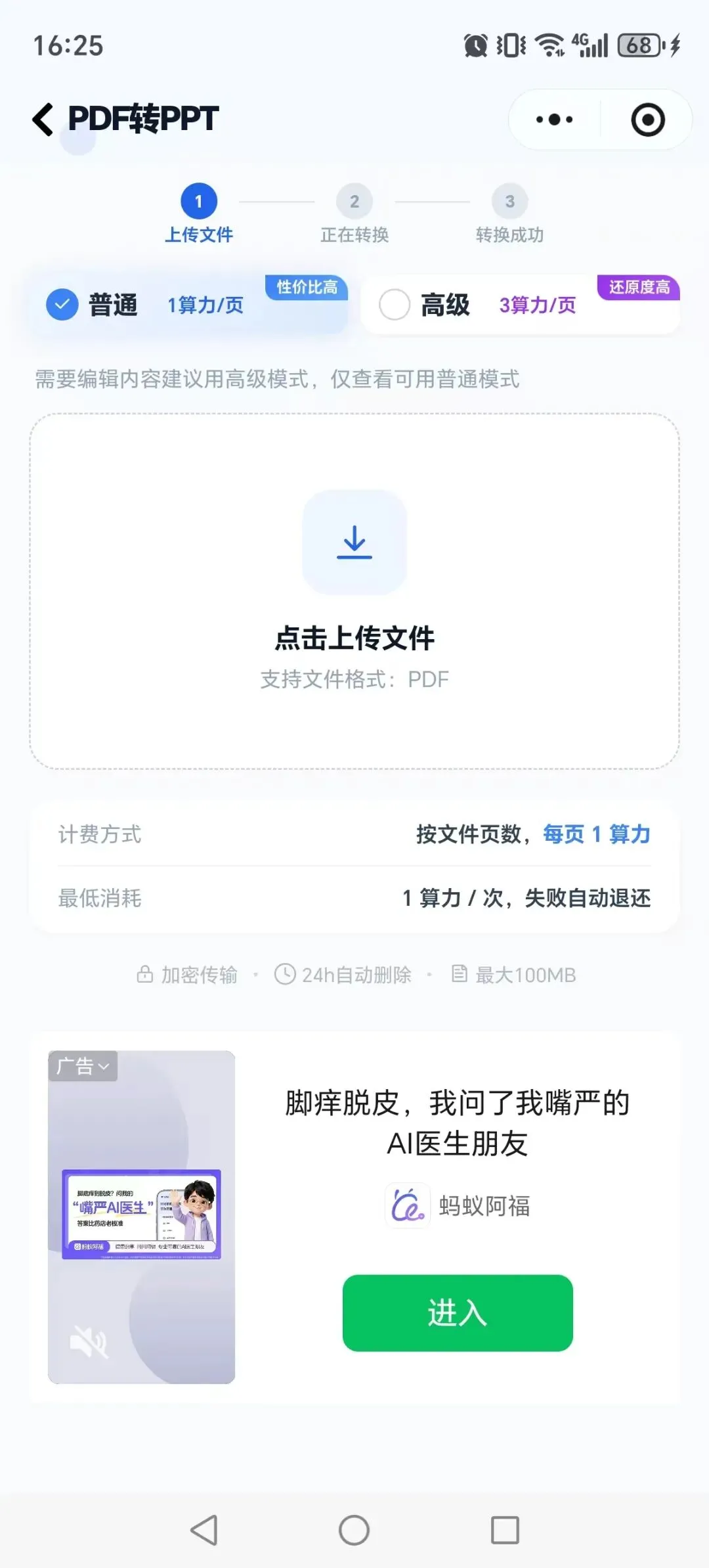
不用下载APP,微信搜索就能用,适合偶尔应急,操作极简:打开小程序,上传PDF文件,选择转PPT,等待几秒,直接下载到手机,或者分享给好友、保存到微信文件传输助手。操作:进入 → PDF 转 PPT → 上传 → 转换 → 下载到手机。优势:花算力,无广告,操作简单,不用注册登录;缺点:单文件不能太大(建议20M以内),复杂PDF排版还原度一般,适合简单文件应急。10. WPS手机版
几乎人人都有的手机办公软件,隐藏着PDF转PPT功能,不用额外下载工具,非常方便。打开WPS,导入PDF文件,点击“工具”→“转换”→“PDF转PPT”,一键生成,转换效果中规中矩,适合简单文件转换。亮点:转换后的PPT可直接在WPS里编辑、修改,不用切换软件,适合日常轻度使用,完全免费,无水印。最后:工具选择小建议(按需挑选,不踩坑)
- 学生党、偶尔应急:优先选「豆包PDF工具」「微信小程序」,免费无水印,操作简单;
- 职场人、日常办公:优先选「迅捷PDF在线版/客户端」「万兴PDF专家」,批量转换、无损还原,效率拉满;
- 专业需求、正式汇报:选「Adobe Acrobat DC」,还原度100%,满足高标准排版需求;
- 外出应急、手机操作:选「迅捷PDF手机APP」「WPS手机版」,随时随地转换,方便快捷。
其实PDF转PPT不用费神费力,选对工具,一键就能搞定,节省下来的时间,用来摸鱼、学习不香吗?建议收藏这篇,下次再需要转换PDF转PPT,直接对照挑选工具,不用再到处找啦~如果觉得有用,记得转发给身边有需要的朋友,一起告别手动排版的痛苦!❤️
相关推荐:
用AI Agent自动整理每日工作信息并推送到微信,我再也不用手动汇总了!
AI背景下CPU供需调研
一台 “放大版 iPhone” 当电脑用,MacBook Neo 会不会彻底火了?
激活文案模板库
一年级数学微课堂 能做对这两道题 说明孩子认识人民币掌握得不错
Excel常用的函数!
好用的河南GEO获客软件
PDF的音游窝大冒险!
AI资讯日报 | 马斯克宣布xAI并入SpaceX更名SpaceXAl,AI战略全面转向航天场景
2026 年,这 5 个 AI 工具正在偷偷帮你赚钱
四年级数学口算练习打印可用【免费下载】
元宝AI复现R语言绘制热图
六年级下册期末阅读理解,六年级下册科普版阅读理解(带答案,高清PDF可打印)
邀请函:利柏特2025年度业绩说明会
openUBMC社区荣获2025年软件和信息技术服务业明星开源社区奖项
Meta突然杀进AI购物代理赛道,你的商品图还只给人眼看?
技术指标公式源|码| 小短预判
AI智能体也能"组团打怪"?这个开源工具让你秒变AI指挥官
新手也能用的开源工具,某Y无水印 + AI 文案全自动提取
【初中英语】2026年秋新版外研版英语九年级上册电子课本电子教材pdf彩色版,免费领取
AI人工智能下,考研学子未来发展选择经验分享会
你如深海我不见底完整版_txt免费下载_容寄月孟砚舟(番外已出)
AI+Excel四种高效用法
创易技研选择泛微e-office,开启数字化办公适配生产制造企业需求,赋能数字化转型,优化管理体系,助力企业降本提效、规范运营,夯实核心
【可打印】小学英语八个易错知识点,一定要注意!北京版小学英语
“安卓IOS通用3D视觉壁纸~”
2026新版小学初中全科目电子版(教材+教师用书+教辅等)!
51 万行代|码| AI 只占 1.6%,Claude Code 的架构设计才是真正值得学的!
基于AI的绿电制氢项目配置寻优方案
WeChat | iOS26·美景壁纸!
2100+套Excel表格模板合,集企业个人通用办公财务人事多场景模板,含个人/财务/销售/人事/可视化/加工生产/行政/库房/精选表格
初中《实验班提优训练》提优测评卷-沪科版数学8年级下册丨PDF,可下载打印
AI数字员工 和 SaaS工具有什么区别?
一个人开始对你说这句话,说明他早就不在乎你了
2026年中考英语专题阅读理解之议论文/电子版可打印
AI+智能仓储:WMS+AI图像识别应用场景详解
八字断流年应期精确到月份的方法7页 电子版
AI+教育别只停在“听说”,该“动手”了!
关于开展2026年度第五批次软件企业和软件产品评估工作的通知
2026 年 AI 论文写作工具实测:从免费需求到学术规范,这些平替工具解决核心痛点
安卓阵营最强手机处理器,小米18或将搭载
珍爱生命预防溺水手抄报黑板报,有线稿可保存打印
新报价请留存 联想 电脑2026年05月08日报价
小学科技AI人工智能主题文化墙黑板报电子版
AI小创客 | 华东师范大学智能体课程火热报名中~
26手游1.4版本游戏和插件都更新了!
AI都要抢我饭碗了,可我连Excel都还没学明白
AI时代AI什么不能替代
微信实用小程序合集,不用下载APP也能高效办事
PCB Layout 收费说明



 17370845950
